マイナンバーカードのパスワードをコンビニで初期化できます。
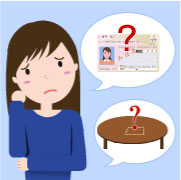
マイナンバーカード署名用パスワード(6桁から16桁)または利用者証明用パスワード(4桁の数字)のどちらかががパスワードロックされた、初期化・再設定の手続きには以下の方法があります。
・スマホとコンビニ等で簡単に初期化・再設定できます
スマートフォンの専用アプリ( 動作環境はこちら (PDF・210KB) )とコンビニ等に設置されているキオスク端末を使って、下記に示す手順で簡単にパスワードを初期化することができます。
・市区町村の窓口でも手続き可能です
マイナンバーカードをご持参のうえ、住民票のある市区町村の窓口で再設定の手続きを行うことができます。
ここでは、スマホとコンビニ等端末を使った手続き方法についてご案内します。
●注意事項
マイナンバーカードの電子証明書の有効期限が切れている場合、本サービスはご利用いただけません。通信環境に問題がないにも関わらず、アプリの利用時に通信エラーが頻発する場合は、電子証明書の有効期限が切れている可能性があります。
※電子証明書の有効期限は、公的個人認証サービスポータルサイトの「利用者クライアントソフト」やお住いの市区町村窓口でご確認いただけます。
コンビニ等でのパスワードの初期化手順
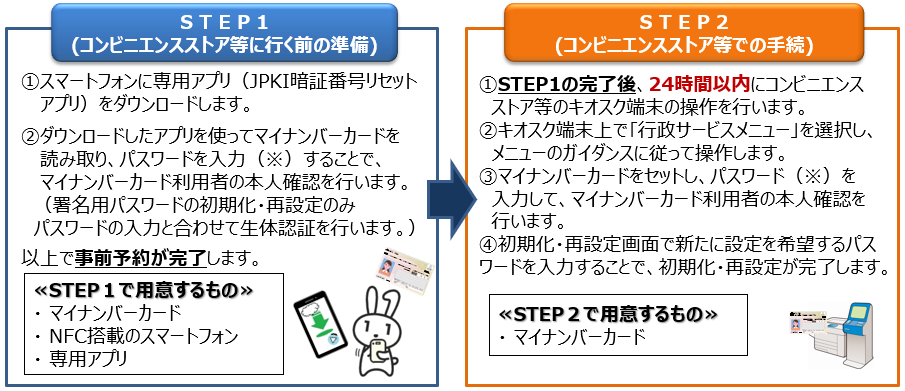
(※)入力するパスワードは、初期化・再設定するパスワードによって異なります。以下をご確認ください。
▼署名用パスワード(英数字6~16桁)を初期化・再設定したい場合 … 利用者証明用パスワード(数字4桁)を入力してください。
▼利用者証明用パスワード(数字4桁)を初期化・再設定したい場合 … 署名用パスワード(英数字6~16桁)を入力してください。
※各パスワードについてご不明な場合は「よくある質問」をご確認ください。
・本サービスの利用に係るスマホアプリやキオスク端末の利用手数料は無料です。
・スマートフォンの専用アプリからの事前予約はメンテナンス時を除いて原則24時間行えます。
・キオスク端末で手続可能な時間は6:30~23:00です。
・STEP1の事前予約完了後から24時間を経過してしまった場合は、再度STEP1から実施してください。
初期化手順のSTEP1でご確認いただくこと
パスワードの初期化・再設定サービスのご利用には、スマートフォンの専用アプリが必要となります。
コンビニに行く前に、必ず専用アプリから予約を行ってください。
スマートフォンの専用アプリの動作環境確認
専用のスマートフォンアプリを使うことができるスマートフォンの動作環境は以下をご確認ください。
記載されている性能を満たさない場合、アプリが正常に動作しない場合があります。
専用アプリのダウンロード
お使いのスマートフォンの機種に応じて、バナーのリンク先から専用アプリをダウンロードしてください。
・Android
ダウンロード手順は以下をご確認ください。
・iPhone

ダウンロード手順は以下をご確認ください。
専用アプリの使い方
お使いのスマートフォンの機種に応じて、バナーのリンク先のページから専用アプリの使い方をご確認ください。
初期化手順のSTEP2でご確認いただくこと
パスワードの初期化・再設定を行うためにはスマートフォンの専用アプリで予約した後、24時間以内にコンビニのキオスク端末(複合機)で手続きを行う必要があります。
キオスク端末で手続可能な時間は6:30~23:00です。
初期化・再設定に対応しているキオスク端末(複合機)の設置店舗やキオスク端末の操作手順などの詳細は、バナーのリンク先のページでご確認ください。
マイナンバーカードパスワード初期化に関する利用規約等
パスワードの初期化・再設定サービスの利用規約とプライバシーポリシーは、それぞれリンク先のページでご確認ください。
よくある質問
JPKI暗証番号リセットに関するよくある質問についてはこちらをご覧ください。